¶ Файлы заданий
Для использования карт дифференцированного внесения, функционал Agroglobal открывает возможность загрузки карт заданий в ряде форматов, а именно:
- .kml
- .shp
- .geojson
Загрузка карт заданий на устройство производится с помощью Интернет соединения либо USB носителя непосредственно закрепляя карту заданий за проводимой работой для отслеживания прогресса выполнения в рамках одной рабочей сцены.
¶ Загрузка карты задания на устройство
¶ Загрузка с AgnCloud
|-|-|
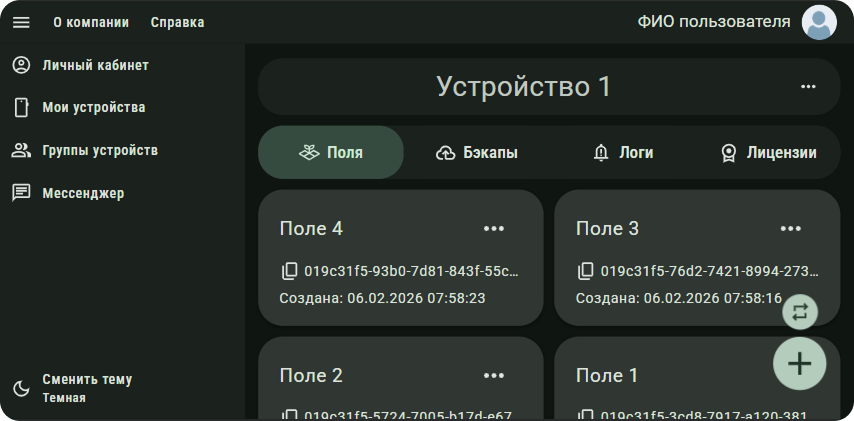
| 1. На сайте Agroglobal.online перейдите к вкладке Мои устройства и выберите девайс для отправки задания||
|-|-|
| 2. В открывшемся окне на вкладке Поля выберите искомое для обзора текущих помеченных к отправке заданий дифф. внесений|
| 3. Окно позволяет управлять отправкой задний на устройство и выгружать результаты проведённых работ. Для отправки нового задания нажмите +.
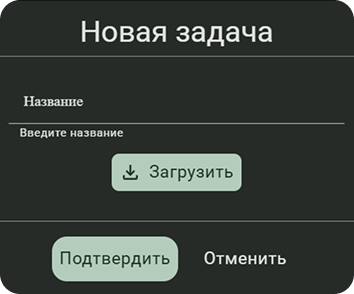
| 4. В окне новая задача введите наименование Задания, нажмите кнопку Загрузить для выбора полученного файла задания и нажмите Подтвердить.
Дальнейшие действия осуществляются на устройстве.
|
|1. Находясь в главном меню приложения перейдите в меню Настойки приложения на страницу Системы.|  |
|
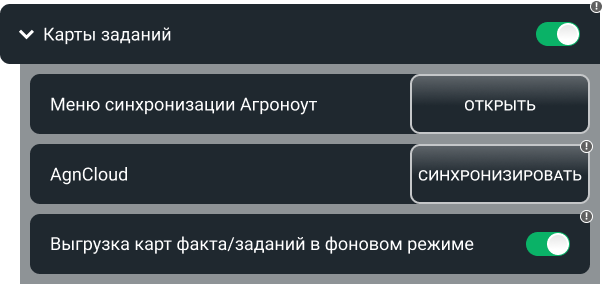
|2. Активируйте пункт Карты заданий и раскрыв список используйте функцию Синхронизация в пункте AgnCloud . Система загрузит на устройство файлы заданий помеченные на отправку в интерфейсе Agroglobal.online и создаст поля и работы согласно имени назначенному в интерфейсе сайта.||
| ||
||
|3. Из главного меню приложения перейдите в меню Поля и выберите интересующее поле и работу. Карты заданий будут прекрепленны к работам автоматически. | 
|4. Для предварительного просмотра карт заданий используйте кнопку Задание. | 
¶ Загрузка с USB носителя
|-|
|1. Находясь в главном меню приложения перейдите в меню Поля и выберите/создайте интересующее поле и работу.
|2. Выбрав работу нажмите кнопку Задание в нижнем правом углу окна.
|3. В окне Задание нажмите кнопку Загрузить.
|4. Переключите проводник на просмотр файлов подключенного USB носителя и выбрав файл задания нажмите кнопку Принять в правом нижнем углу окна.
|:-
|
|Окно Задание
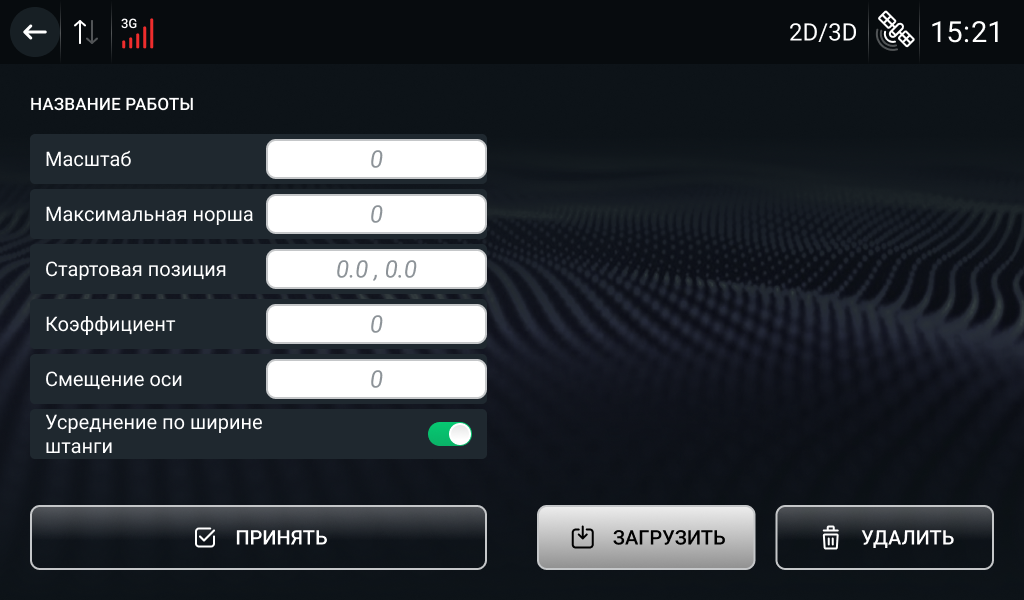
Окно задания открывает возможность предварительного просмотра и управления выбранным файлом задания.
| Левая сторона окна |
|---|
| В левой стороне окна производится вывод общих данных о выбранном к работе задании. |
| В низу списка расположена функция Усреднение по штанге позволяющая использовать в качестве нормы внесения среднее арифметическое норм двух зон при заходе агрегата на участок межзонной границы. |
| Кнопка Принять для завершения настройки задания проводимой работы. |
| Правая сторона |
|---|
| В правой стороне окна расположенна зона вывода изображения карты задания в миниатюре для предварительного просмотра используемого файла задания. |
| Кнопка Загрузить открывает проводник приложения для выбора используемого файла задания. |
| Кнопка Удалить стирает задание с записи работы. |
Повторная загрузка файла позволяет заменить не верно выбранный файл задания.
Удаление задания с записи работы не приводит к удалению выбранного файла карты заданий с USB носителя.
¶ Выполнение заданий
|:-
| |
|
|Окно работы по карте задания|
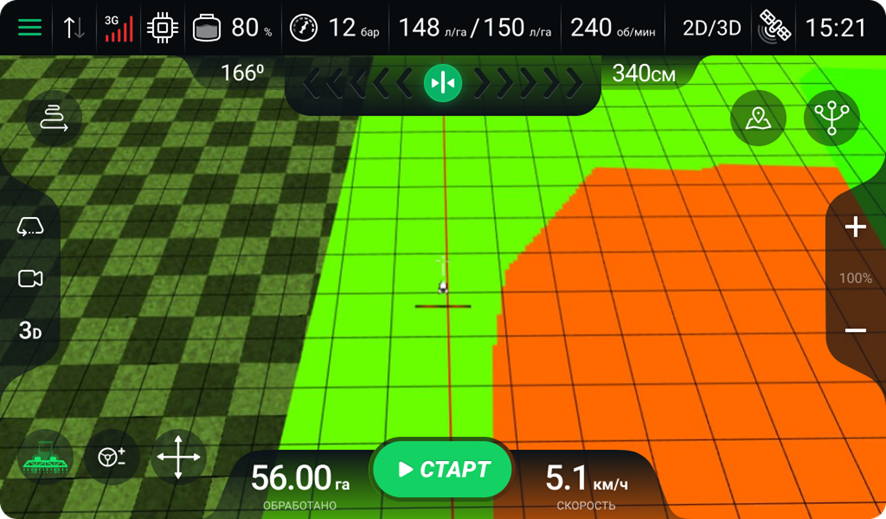
При использовании карт заданий, система автоматически переключает регулирует внесение вещества согласно определённой зоне ей норме. Цвет зон внесения может служить индикатором различных значений нормы.
При выходе за границы карты задания, либо попытке запуска до достижения зон внесения, система остановит внесение, установив текущую норму равную 0 .
При выполнении работ по картам заданий, изменение текущей нормы внесения в ручном режиме невозможно!
¶ Выгрузка результата работ на USB
После выполнения задания и прекращения проводимых работ, карту факта можно выгрузить на USB носитель для дальнейшего анализа.
- Находясь в меню Поля и выберите интересующее поле и работу.
- Нажмите кнопку Выгрузить на правой панели списка работ.
- В открывшемся списке выберите пункт Export Demo.
- В окне проводника выберите путь сохранения файла переключив проводник приложения на хранилище USB носителя.
- Нажмите кнопку принять для выгрузки карты факта.
¶ Выгрузка результата работ c Agroglobal.online
При активации функции Выгрузка карт факта/заданий в фоновом режиме факт работ будет выгружен при выходе из окна работы. Так же выгрузку на Agroglobal.online можно осуществить в ручном режиме нажатием кнопки Синхронизировать функциии AGN Cloud.
- На сайте Agroglobal.online перейдите к вкладке Мои устройства и выберите девайс для выгрузки результатов задания.
- В открывшемся окне перейдите к интересующему полю для обзора текущих заданий дифф. внесения
- Выберите задание для открытия окна Результаты наполненного списком полученных файлов.
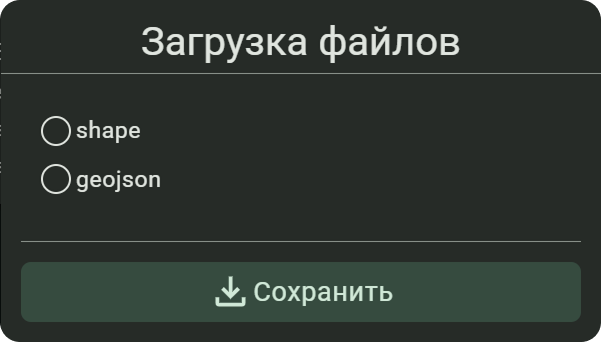
- На карточке факта работ нажмите троеточие и веберите функцию Сохранить.
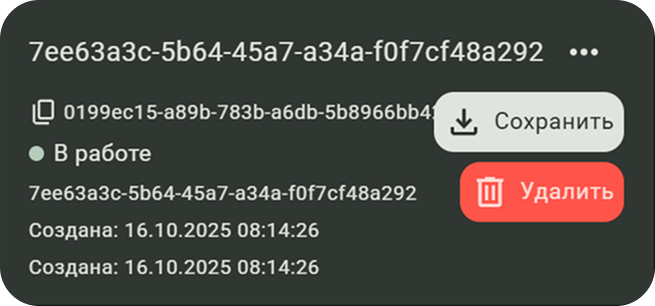
- В открывшемся окне выберите удобный формат выгрузки файл и нажмите Сохранить.