¶ Дифференцированное внесение
Продукция компании Агроглобал открывает возможности дифференцированного внесения ЖКУ и сухих минеральных удобрений согласно картам заданий, предоставляемых сервисом TrurFilds компании Агроноут.
Загрузка заданий на мониторы Агроглобал осуществляется как посредством интернет соединения, так и с помощью USB носителя в условиях отсутствия интернет соединения.
Формирование карт дифференцированного внесения и отправка заданий на устройства осуществляется сервисом TrueFilds. Для выгрузки задания используйте личный кабинет TrueFilds либо обратитесь к специалисту компании Агроноут.
¶ Загрузка заданий
¶ Интернет соединение
Для использования карт дифференцированного внесения, функционал Agroglobal позволяет получать карты заданий дистанционно, посредством интернет-соединения. Сервис «True Fields» предоставляет возможность формирования и выгрузки пакета заданий индивидуально для каждого монитора в соответствии его IMEI номера.
Для активации функции синхронизации карт заданий с сервисом «True Field» откройте меню «Настройки приложения» соответствующей кнопкой в главном меню приложения.
 |
|---|
| Кнопка «Настройки приложения» |
|-|-|
|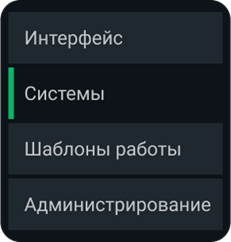 |Затем перейдите на вкладку «Системы с помощью навигации, расположенной в левой части меню «Настройки приложения».|
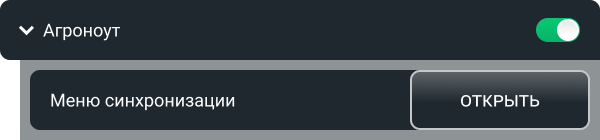
Активация функции "Агроноут" позволяет производить отправку данных о процессе выполнения заданий на сервис TrueFields. Для получения и управления картами заданий раскройте список настройки "Агроноут" и на пункте "Меню синхронизации" нажмите "Открыть".
 |
|---|
| Функция «Агроноут» |
При открытии меню происходит обмен данными с сервисом TrueFilds для выгрузки карт факта и получения карт заданий.
 |
|---|
| Меню синхронизации |
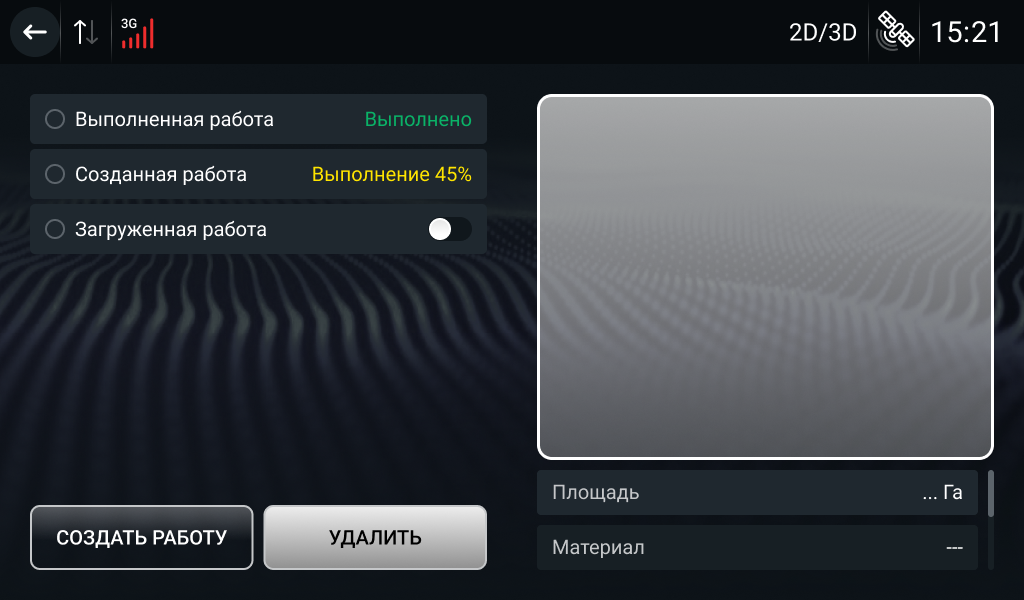
Меню синхронизации позволяет отслеживать процесс выполнения и управлять загруженными на устройство заданиями. В левой части меню расположен список и кнопки управления заданиями. Правая часть меню открывает возможности предварительного просмотра карты задания и информацию о площади и средней норме используемого материала.
| Задания в списке имеют три статуса: |
|---|
| Загруженная работа - для создания поля и работы под полученное с сервиса задание, выделите требуемые задания нажатием переключателя в правой части элементов списка и нажмите кнопку "Создать работу". Созданные работы помещаются в общий список полей. |
| Созданная работа - после создания, элементы списка отображают прогресс выполнения заданий в процентах. |
| Выполненная работа - выполненные работы помечаются на элементах списка сигнализруя о возможности удаления задания с устройства |
Удаление работ возможно с помощью меню синхронизации только после завершения выполнения задания.
|:-
| |
|
|Окно работы по карте задания|
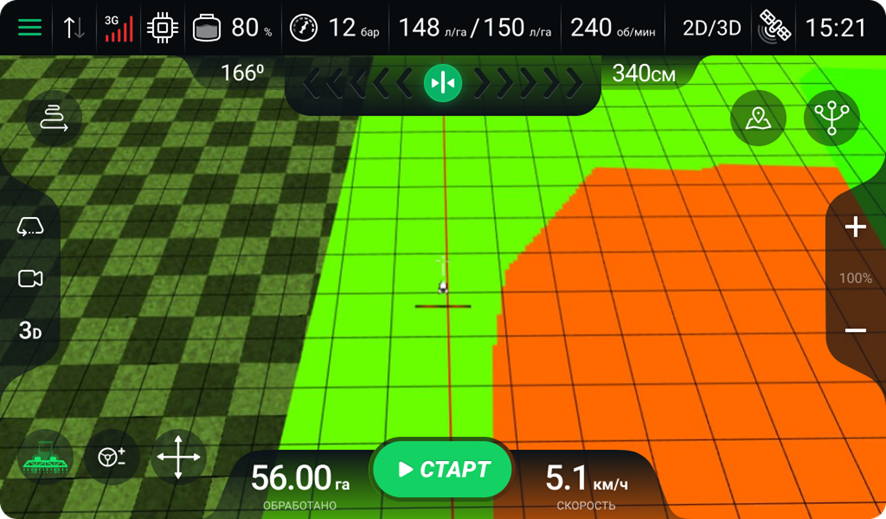
При использовании карт заданий, система автоматически переключает регулирует внесение вещества согласно определённой зоне ей норме. Цвет зон внесения соответствует назначенному сервисом TrueFields и может служить индикатором различных значений нормы.
При выходе за границы карты задания, либо попытке запуска до достижения зон внесения, для обработки будет использована, установленная в настройках агрегата, Целевая норма.
¶ USB носители
|-|
|1. Находясь в главном меню приложения перейдите в меню Поля и выберите/создайте интересующее поле и работу.
|2. Выбрав работу нажмите кнопку Задание в нижнем правом углу окна.
|3. В окне Задание нажмите кнопку Загрузить.
|4. Переключите проводник на просмотр файлов подключенного USB носителя и выбрав файл задания нажмите кнопку Принять в правом нижнем углу окна.
|:-
|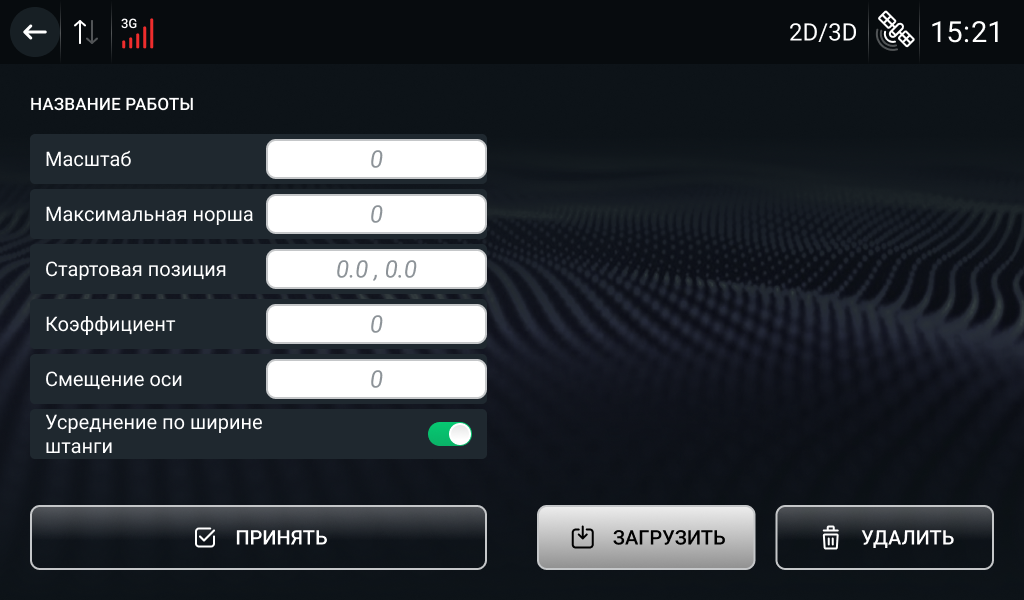
|Окно Задание
Окно задания открывает возможность предварительного просмотра и управления выбранным файлом задания.
| Левая сторона окна |
|---|
| В левой стороне окна производится вывод общих данных о выбранном к работе задании. |
| В низу списка расположена функция Усреднение по штанге позволяющая использовать в качестве нормы внесения среднее арифметическое норм двух зон при заходе агрегата на участок межзонной границы. |
| Кнопка Принять для завершения настройки задания проводимой работы. |
| Правая сторона |
|---|
| В правой стороне окна расположенна зона вывода изображения карты задания в миниатюре для предварительного просмотра используемого файла задания. |
| Кнопка Загрузить открывает проводник приложения для выбора используемого файла задания. |
| Кнопка Удалить стирает задание с записи работы. |
Повторная загрузка файла позволяет заменить не верно выбранный файл задания.
Удаление задания с записи работы не приводит к удалению выбранного файла карты заданий с USB носителя.
¶ Выгрузка факта
¶ Инетернет соединение
Выгрузка факта производится в фоновом режиме при закрытии окна работ по картам дифференцированного внесения.
Автоматическая выгрузка факта предусмотренна только для заданий загруженных и созданных в Меню синхронизации функции Агроноут. Для выгрузки факта заданий полученных инным образом, руководствуйтесь описанием выгрузки на USB носитель.
При отсутствии интернет сети в момент фоновой синхронизации, подключите устройство к мобильной сети, либо сети Wi-Fi и используйте открытие Меню синхронизации для выгрузки факта работ на сервис True Fields
¶ USB носитель
После выполнения задания и прекращения проводимых работ, карту факта можно выгрузить на USB носитель для дальнейшего анализа.
- Находясь в меню Поля и выберите интересующее поле и работу.
- Нажмите кнопку Выгрузить на правой панели списка работ.
- В открывшемся списке выберите пункт Выгрузить варту факта.
- В окне проводника выберите путь сохранения файла переключив проводник приложения на хранилище USB носителя.
- Нажмите кнопку Принять для выгрузки карты факта.
Сохранение фалов системой Android происходит в течении 10-30 секунд, пожалуйста не доставайте флешку сразу после завершения процесса сохранения файла в приложении! Это может привести к потере файла!
Для передачи факта выгруженного на USB носитель обратитесь к специалисту компании Агроноут.